
- Ajouter un état
- Supprimer un état
- Visualiser un état
- Modifier les règles et méthodes comptables
- Ajouter une annexe libre
- Imprimer/Générer la plaquette
- Créer plusieurs modèles de plaquette
- Choisir la période de comparaison
- Ajouter un commentaire interne
- Choisir les comptes à centraliser
- Actualiser les données
- Afficher les contrôles de cohérence.
Pour accéder au module dédié à l’édition de la plaquette, vous devez vous assurer d’avoir activé la révision sur votre dossier et d’avoir les droits vous permettant d’y accéder.
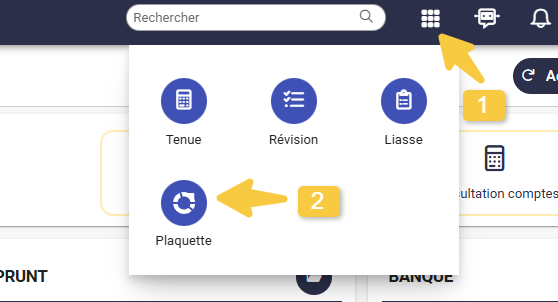
La plaquette est générée par l’application Report, pour y accéder, depuis la barre supérieure, cliquez sur la grille d’application puis sur Plaquette.
Ajouter un état #
Il existe 2 méthodes pour ajouter un état.
Depuis le menu
Depuis le menu gauche, cliquez sur l’icone plus à droite de Liste des états.
Depuis la gestion de l’édition
Dans le menu gauche, cliquez sur Gestion de l’édition puis sur l’icone plus :

Une fenêtre va alors s’ouvrir et vous pourrez choisir le ou les états à ajouter.
Supprimer un état #
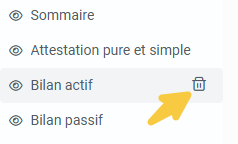
Pour supprimer un état, dans le menu gauche cliquez sur Gestion de l’édition puis sur l’icone poubelle à droite de l’état à supprimer. Il est également possible de supprimer un état directement depuis le menu gauche :
Visualiser un état #
Pour visualiser un état, dans le menu gauche cliquez simplement sur l’état à visualiser.
Modifier les règles et méthodes comptables #
Par défaut, les règles et méthodes comptables ne sont pas modifiables. Pour les modifier, il faut supprimer l’état Règles et méthodes comptables de l’édition et ajouter l’état Règles et méthodes comptables modifiables.
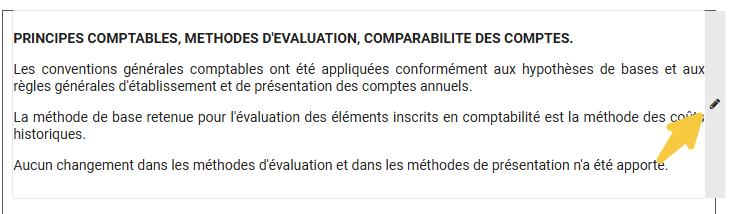
Une fois ajouté, cliquez sur cet état depuis le menu gauche, puis sur l’icone crayon :
Ajouter une annexe libre #
Pour ajouter une annexe libre, ajoutez simplement l’état Informations complémentaires.
Vous pourrez alors renseigner les informations souhaitées, et même effectuer un copier-coller depuis Word, par exemple. Cet état sera automatiquement repris sur la plaquette N+1.
Imprimer/Générer la plaquette #
Pour générer la plaquette en PDF, dans le menu gauche, cliquez sur Gestion de l’édition puis sur l’icone imprimante . Vous pourrez alors sélectionner les états à inclure.
Lors de l’édition d’une plaquette, vous pourrez choisir d’afficher ou non un filigrane. Il est également possible de sélectionner le filigrane, ainsi que la taille et la couleur de la police.
Créer plusieurs modèles de plaquette #
Sur un dossier, il est possible de créer plusieurs modèles de plaquette. Par exemple, un modèle à destination du client et un autre pour la banque.
Une fois l’édition correctement paramétrée, cliquez sur Modèle en haut de l’écran, puis sur Créer un modèle depuis l’édition. Vous pourrez alors choisir le nom de ce modèle.
Pour appliquer un modèle, cliquez sur Modifier en haut de l’écran, puis sur Appliquer un nouveau modèle.
Choisir la période de comparaison #
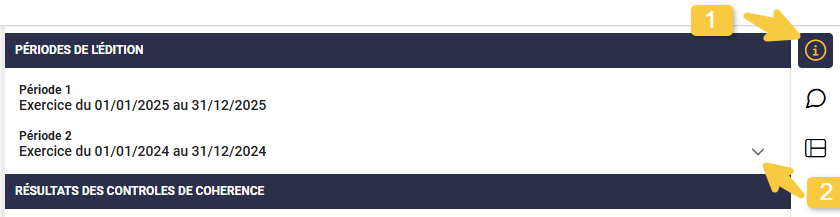
Il est possible de choisir la période de comparaison, que ce soit un exercice ou une situation. Pour cela, dans le menu gauche cliquez sur Gestion de l’édition puis tout à droite de l’écran sur l’icone info .
Ajouter un commentaire interne #
Pour ajouter un commentaire interne sur l’édition, dans le menu gauche cliquez sur Gestion de l’édition puis tout à droite de l’écran sur l’icone commentaire .
Choisir les comptes à centraliser #
Il est possible de personnaliser les comptes à centraliser. Pour cela, dans le menu gauche, cliquez sur Gestion de l’édition puis tout à droite de l’écran sur l’icone tableau .
Actualiser les données #
Suite à une modification comptable, il peut être nécessaire de mettre à jour les données issues de la comptabilité. Pour cela, dans le menu gauche, cliquez sur Gestion de l’édition puis sur Actualiser en haut de l’écran.
Afficher les contrôles de cohérence. #
Pour afficher les contrôles de cohérence, cliquez sur Gestion de l’édition puis sur Contrôles en haut de l’écran.